Linux · Ubuntu / Debian / Arch
Установка MantaRay на Linux
Установка MantaRay 2.33.5 на Ubuntu, Debian или Arch, импорт конфигурации и подключение.
-
Шаг
Установите на Ubuntu или Debian
Откройте терминал, скачайте пакет и установите его. Подходит для 64-битных систем
x86_64с systemd. Актуальная версия — MantaRay 2.33.5.cd ~/Downloads curl -fLO https://storage.yandexcloud.net/ocean/MantaTech/linux/MantaRay-Linux-amd64.deb sudo apt install ./MantaRay-Linux-amd64.deb -
Шаг
Или установите на Arch Linux
Если у вас Arch, скачайте пакет и установите через
pacman.cd ~/Downloads curl -fLO https://storage.yandexcloud.net/ocean/MantaTech/linux/MantaRay-Linux-x86_64.pkg.tar.zst sudo pacman -U ./MantaRay-Linux-x86_64.pkg.tar.zst -
Шаг
Войдите в систему заново
После первой установки выйдите из учётной записи Linux и войдите снова. Можно просто перезагрузить компьютер. Затем откройте MantaRay через меню приложений или командой
mantaray. -
Шаг
Добавьте конфигурацию
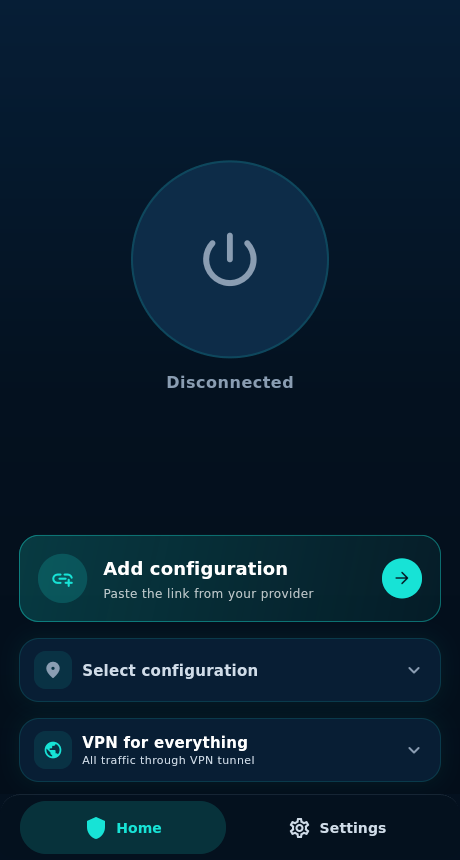
Откройте бота, скопируйте свою ключ-ссылку и добавьте её в MantaRay через Add configuration.
-
Шаг
Выберите способ импорта
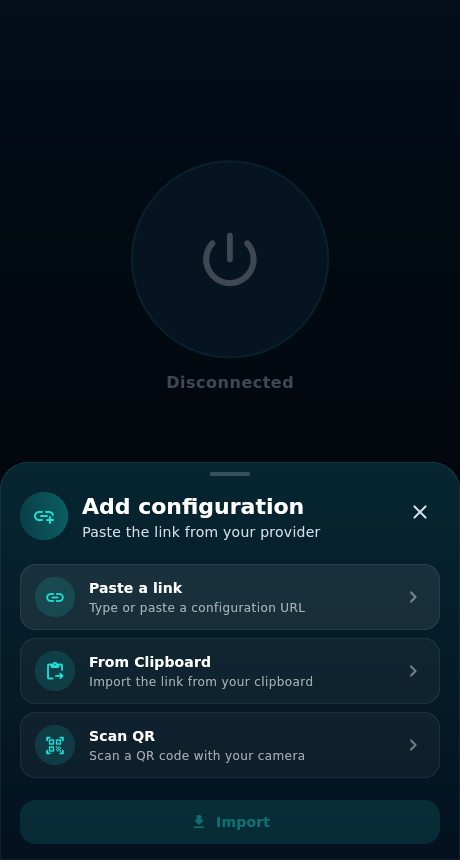
На главном экране нажмите Add configuration, затем выберите Paste a link. Если ссылка уже скопирована, можно выбрать From Clipboard.
-
Шаг
Вставьте ссылку подписки
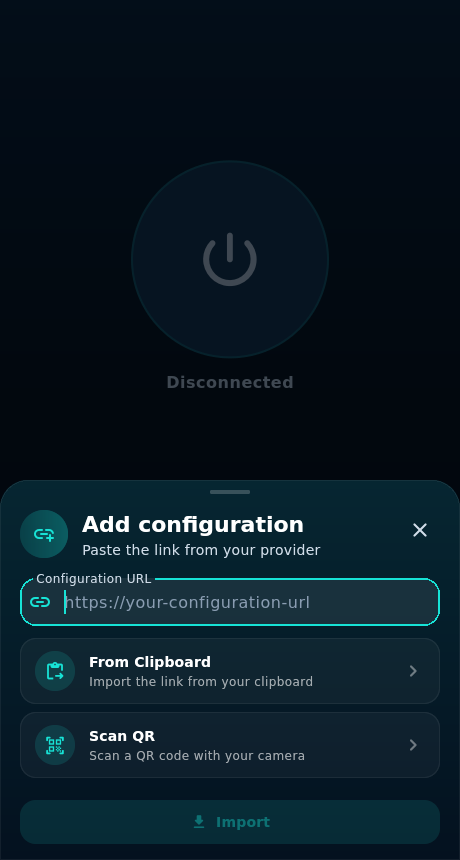
Нажмите поле Configuration URL, вставьте ссылку и нажмите Import.
-
Шаг
Проверьте импорт
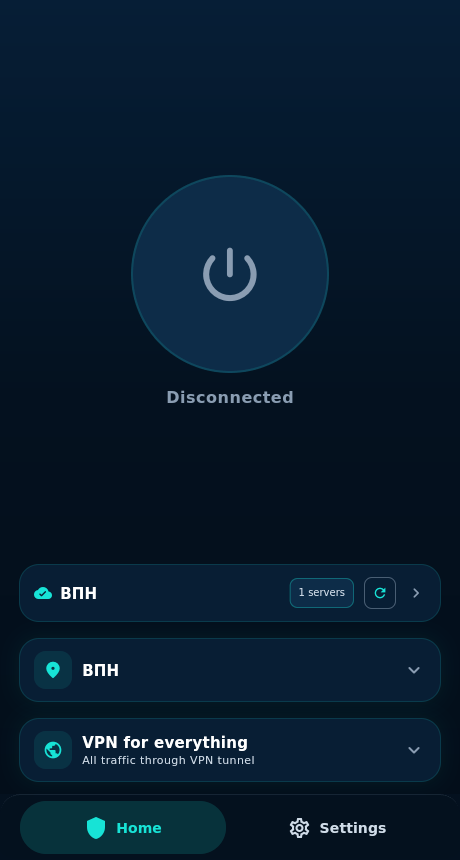
После успешной загрузки на главном экране появятся карточки подписки и сервера.
-
Шаг
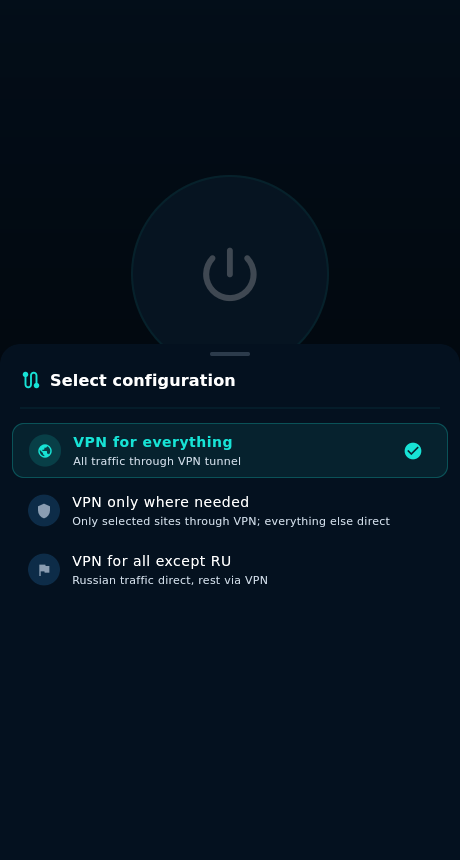
Выберите маршрутизацию
Нажмите карточку маршрутизации и выберите нужный режим: VPN for everything, VPN only where needed или VPN for all except RU.
-
Шаг
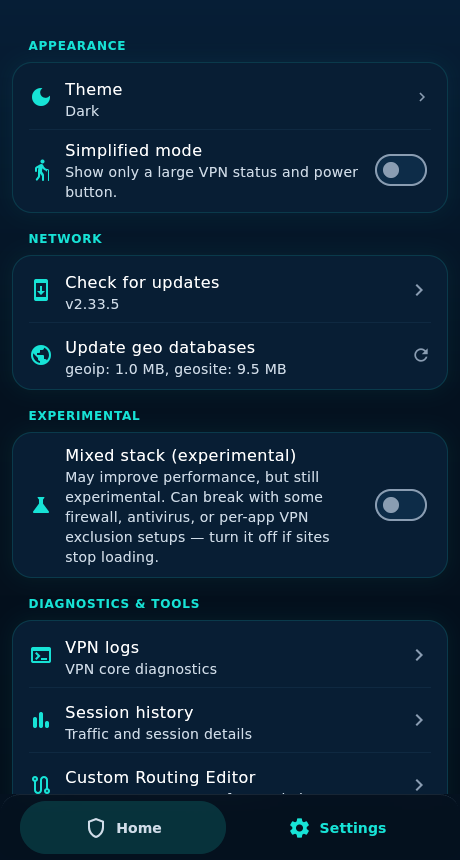
Подключитесь
Нажмите большую кнопку питания. Повторное нажатие отключит VPN. В настройках можно проверить версию приложения, обновить геобазы и открыть журнал.
-
Шаг
Если VPN не подключается
Сначала снова выйдите из учётной записи и войдите. Затем проверьте сервис. В статусе должно быть
active (running).systemctl status com.mantaray.vpn.service --no-pager
Нужна помощь?
Сначала можно быстро пройти инструкцию заново. Если проблема останется, напишите в поддержку.